[C++]-[QT] 上位机开发环境搭建
 六文
·
浏览 754 ·
点赞 0 ·
评论 0 ·
2个月前 (01-22)
六文
·
浏览 754 ·
点赞 0 ·
评论 0 ·
2个月前 (01-22)
配置清单
操作系统: Windows 11
开发语言: C++
软件要求:
| 类型 | 软件名 | 文件名 | 下载链接 |
|---|---|---|---|
| IDE 上位机开发程序 | Qt Creator 5.12.12 | qt-opensource-windows-x86-5.12.12.exe | https://download.qt.io/archive/qt |
| 编译器安装程序 | Visual Studio Build Tools | vs_BuildTools.exe | https://visualstudio.microsoft.com/zh-hans/visual-cpp-build-tools/ |
| Windows 开发工具 | Windows SDK | winsdksetup.exe | https://learn.microsoft.com/zh-cn/windows/apps/windows-sdk/downloads |
一、Qt Creator 下载及安装
Qt Creator 安装过程中,注意要勾选 MinGW 7.3.0 32-bit 和 MinGW 7.3.0 64-bit,这是 Qt 自带并可自动安装且无需额外配置的 C++ 编译器。
-
下载 Qt Creator, 下载地址为 Qt Creator 5.12.12,找到适配系统的对应版本进行下,这里下载 Qt Creator 5.12.12。 注意:旧版本需要用梯子才能下载
-
运行下载的安装程序,安装过程可参考链接【 超级详细,手把手教你编写 Qt 上位机 – 知乎】,重要步骤提示如下:
- 登录 Qt 账号(无账号可免费注册)
- 同意开源协议,选择安装路径(建议非系统盘),避免中文路径
- 进入 Select Components 页面(核心选择环节):
- Qt 5.12.12 下,不熟悉可以全选
- Developer and Designer Tools 下,首要勾选编译工具 MinGW 7.3.0 64-bit(Windows 下无需额外配置,新手首选)
二、Visual Studio Build Tools 下载 C++ 编译器
Visual Studio Build Tools 工具,可选择性安装指定组件,避免完整安装导致占用更多存储空间。这里主要安装 MSVC编译器 和 Windows SDK
- 打开网页下载 vs_BuildTools.exe,点击下载生成工具,下载 vs_BuildTools.exe
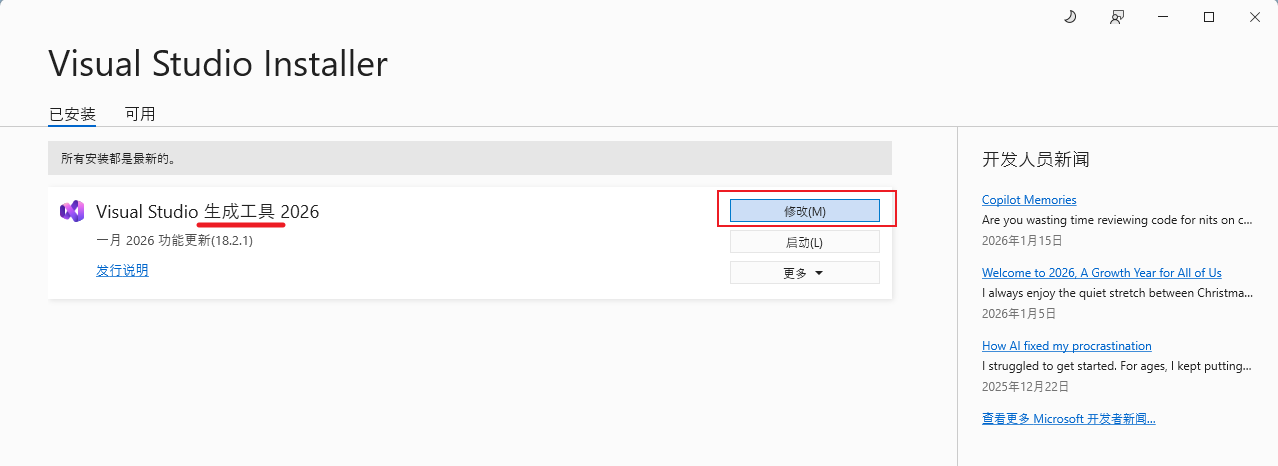
- 运行该程序,找到任一生成工具并点击修改(初次打开此工具,则跳过此步)
- 勾选使用 C++ 的桌面开发,进一步勾选 Windows SDK 和 需要安装的编译器组件,这里选择 MSVC 2017 和 MSVC 2017 以及 Windows 11 SDK,而后根据提示重启电脑即可
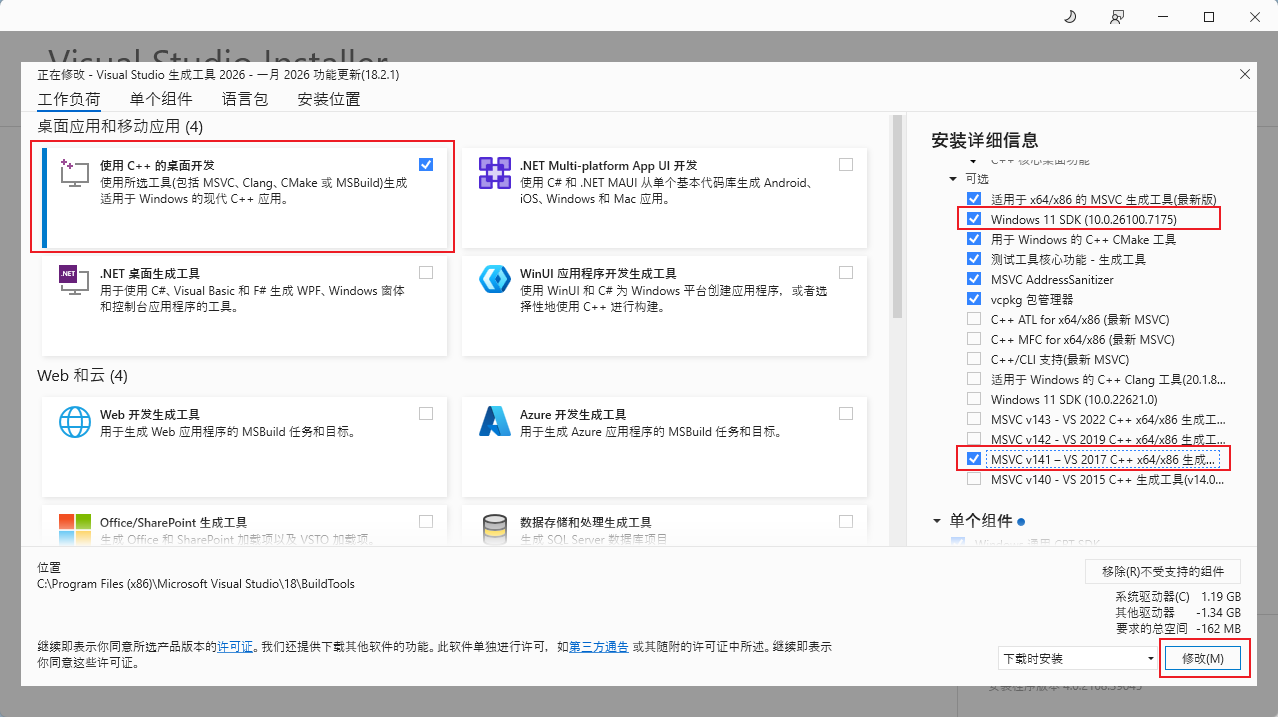
注意:记住安装位置,后续会用,正如上图所示,本次安装位置在 C:\Program Files (x86)\Microsoft Visual Studio\18\BuildTools
三、Qt Creator 配置编译器
这里通过在 Kits 中创建一个 MSVC 2017 64bit作为编译器。需要分别在 编译器 和 Debuggers 添加相应工具,才可完好的创建一个 Kit。
添加编译器
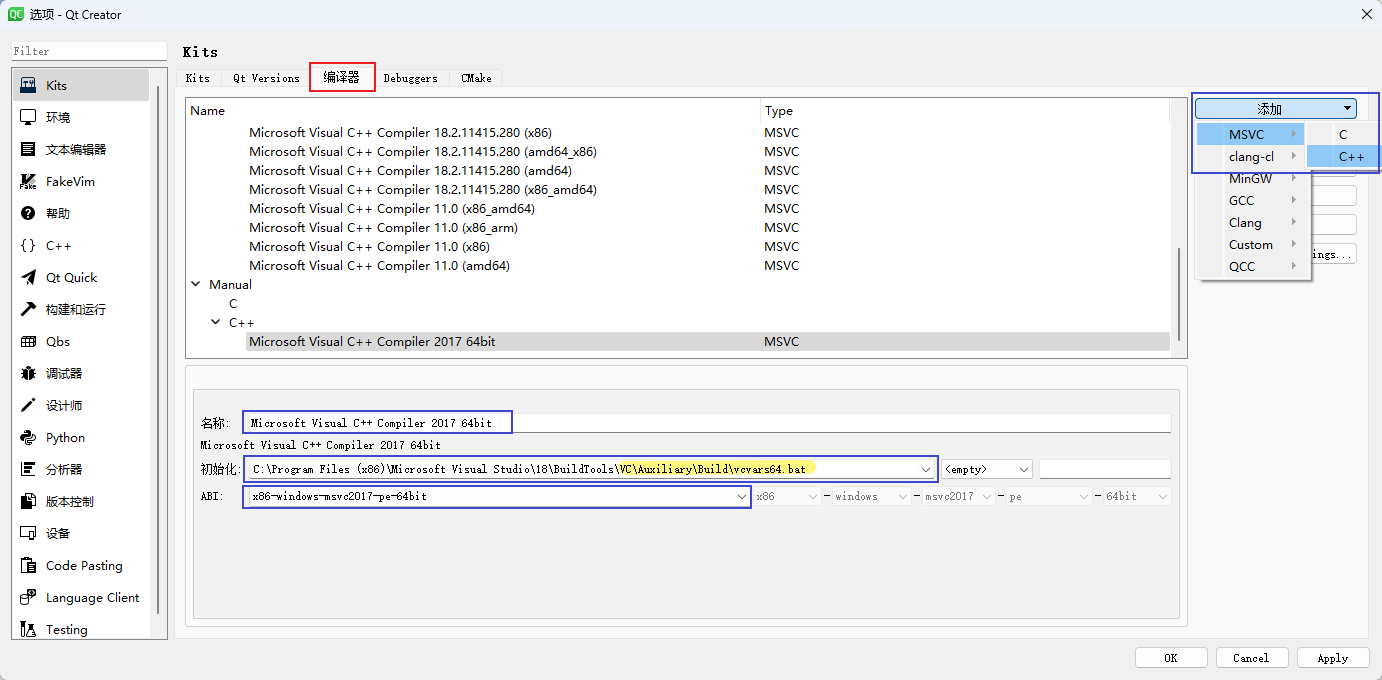
- 打开 Qt Creator,在菜单栏依次选择:工具–>选项–>Kits–>编译器,添加 MSVC 2017 编译器。
- 以添加 MSVC 2017 编译器 为例,依次选择:添加->MSVC->C++。进一步地:
- 修改名称为 Microsoft Visual C++ Compiler 2017 64bit
- 在初始化下拉菜单中选择相应的 vcvars64.bat 文件目录(该文件对应 64bit 编译器,在生成工具的安装目录下寻找)。同理,32bit 编辑器对应 vcvars32.bat
- 选择 amd64,并在ABI 下拉菜单中选择 x86-windows-msvc2017-pe-64bit
添加 Debuggers
Visual Studio Build Tools 工具安装的 Windows SDK 没有 Windows 调试工具 cdb.exe,需要自行下载 Windows SDK 并安装相应调试工具。
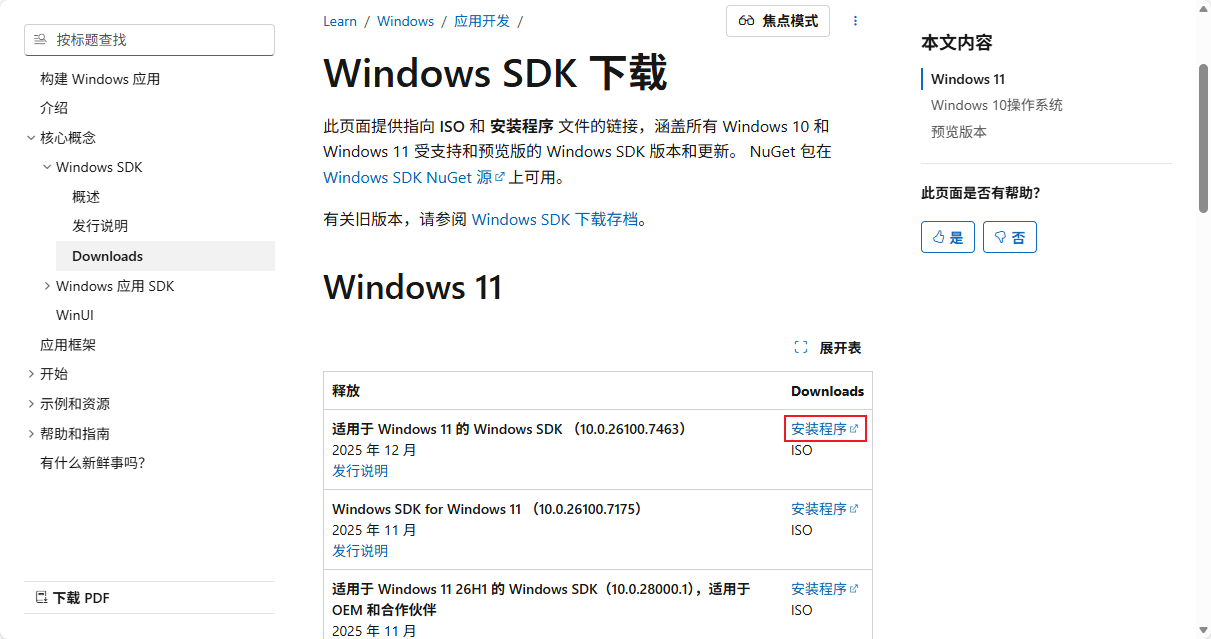
- 打开网页下载 winsdksetup.exe,下载匹配系统版本的 Windows SDK 安装程序 winsdksetup.exe,笔者为 Windows 11,因而下载适用于 Windows 11 的 Windows SDK
-
运行 winsdksetup.exe,选择安装位置后(笔者安装在 D:\Windows Kits),只勾选 Debugging Tools for Windows(即 Windows 调试工具)即可,这样减小安装体积
-
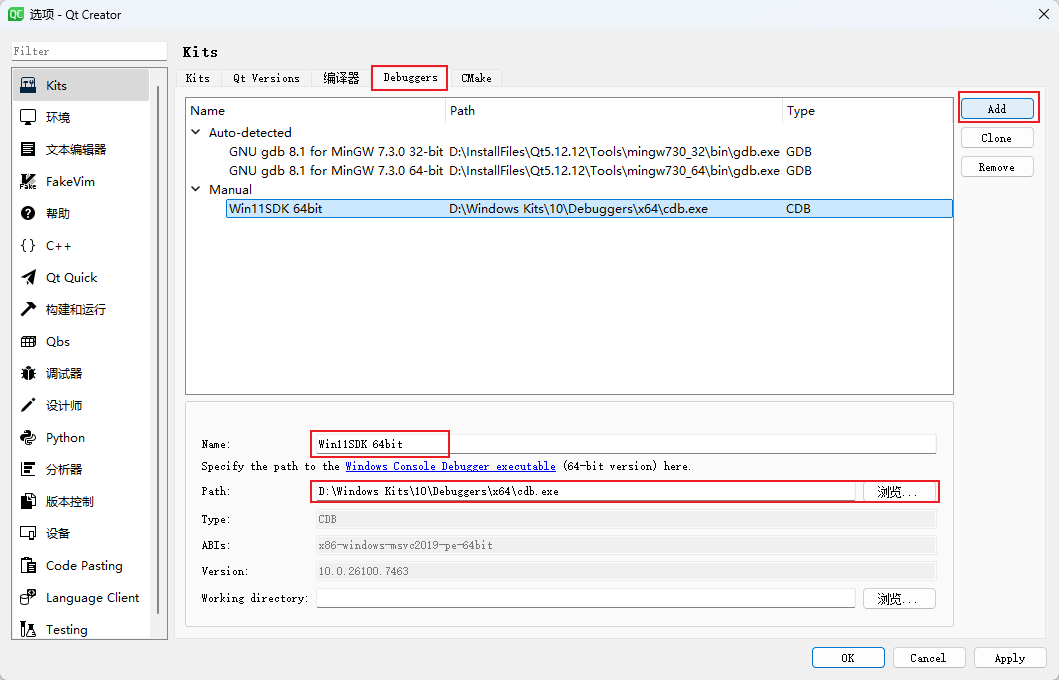
在 Qt Creator 中,依次选择:工具–>选项–>Kits–>Debuggers,点击 Add。进一步地:
- 自定义 Name,笔者用 Win11SDK 64bit
- Path 关联到调试工具 cdb.exe 的目录(在上一步 Windows SDK 的安装位置目录下寻找)
- 点击 Apply
新建 Kits
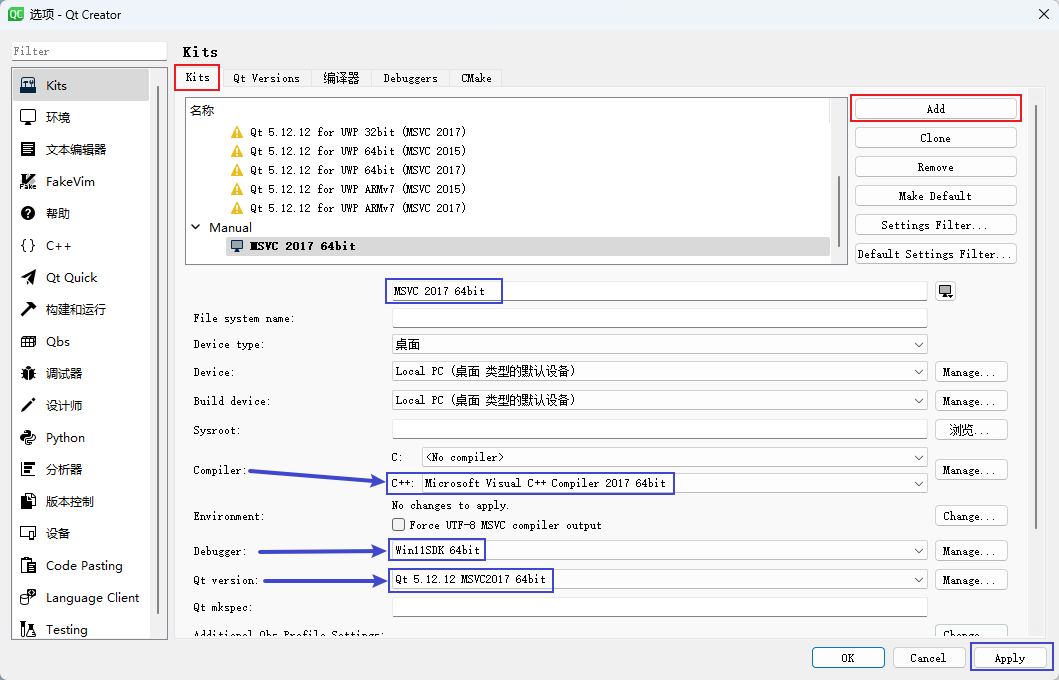
- 在 Qt Creator 中,依次选择:工具–>选项–>Kits–>Kits,点击 Add。进一步地:
- 自定义 Kits 名字,笔者使用 MSVC 2017 64bit
- Compiler 选择 C++ 编译器为先前创建的 Microsoft Visual C++ Compiler 2017 64bit
- Debugger 选择 Debuggers 中创建的 Win11SDK 64bit
- Qt version 选择 Qt 5.12.12 MSVC2017 64bit
- 点击 Apply
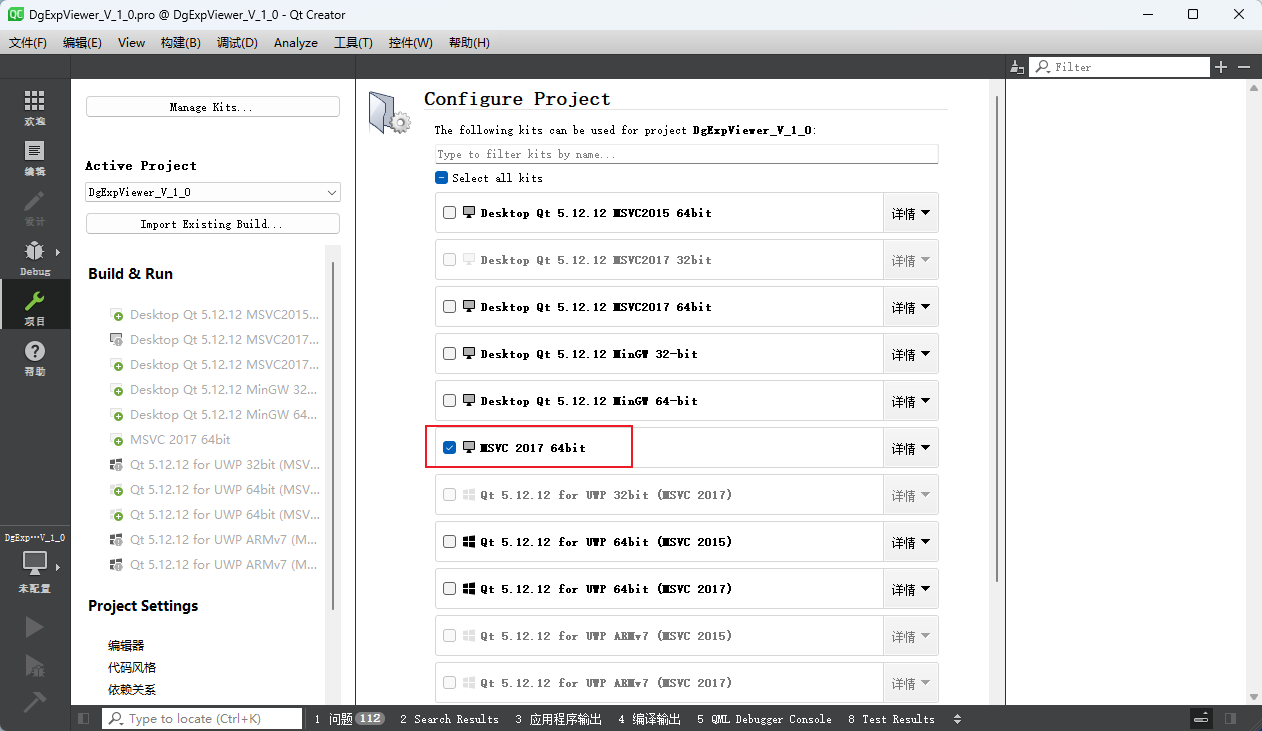
- 至此,完成了编译器的配置,当新建或打开一个项目的时候,可以选择这个 Kit,即 MSVC 2017 64bit
如果您感兴趣,请搜索并关注 【远大智象】 公众号


猜你喜欢
发表评论
电子邮件地址不会被公开。 必填项已用*标注